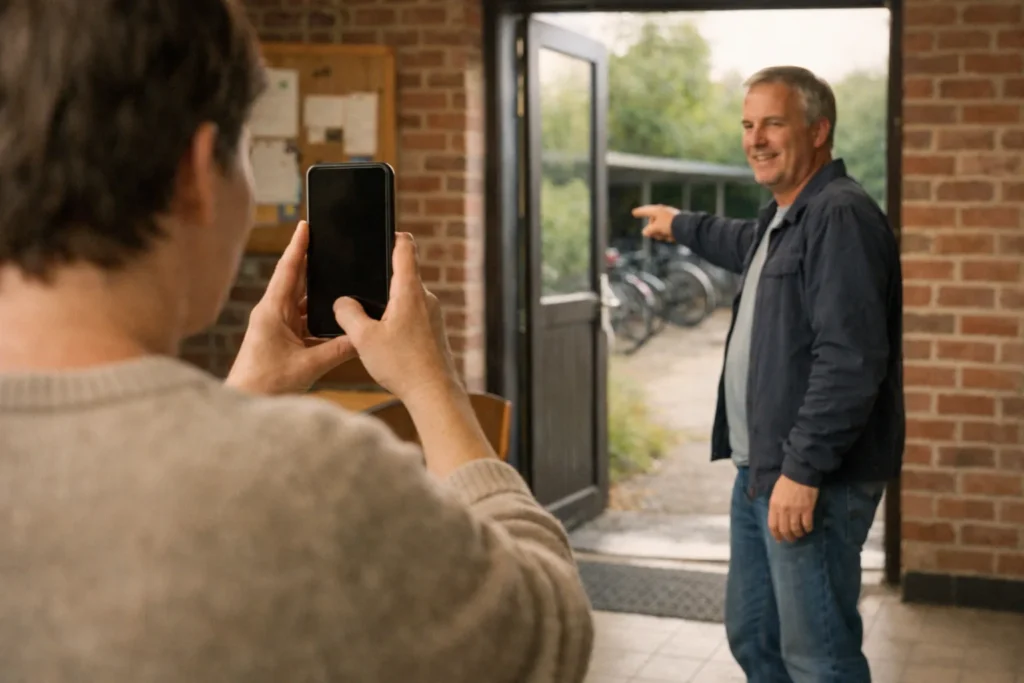
Om een video op Facebook te plaatsen, maak je eerst een opname met je telefoon. Bekijk de video en knip weg wat je niet wilt delen. Open daarna Facebook en kies de optie om een video of Reel toe te voegen. Selecteer je opname, schrijf een korte beschrijving en controleer wie de video mag zien. Daarna kun je hem plaatsen.
Hieronder lees je de stappen voor je telefoon en computer, en hoe je een Reel of live video maakt.
Een Facebook video voorbereiden en opnemen
Kies één ding dat je wilt laten zien. Zo weet je wat je moet filmen en welke stukken je later kunt weglaten. Je kunt gewoon de camera van je telefoon gebruiken. Je hoeft niet in Facebook zelf te filmen.
Stel dat je voor een vereniging wilt laten zien waar bezoekers hun fiets kunnen parkeren. Film eerst de ingang, daarna de route en tot slot de fietsenrekken. Zo kan de kijker de route volgen.
- Kies hoe je filmt. Houd je telefoon rechtop voor een staande video. Film liggend als je een brede ruimte wilt laten zien.
- Bekijk de achtergrond. Haal brieven, adressen en andere privégegevens uit beeld.
- Maak een korte proefopname. Luister of je stem goed te horen is. Ga zo nodig dichter bij de telefoon staan of zoek een stillere plek.
- Neem de video op. Houd je telefoon rustig en begin met wat je wilt laten zien.
- Bekijk de hele opname. Knip lange stiltes en mislukte stukken weg met een programma of app waarmee je video’s kunt bewerken.
Bewaar ook de oorspronkelijke opname. Dan kun je later opnieuw bewerken zonder alles nog eens te filmen.
Waarom verschijnt je Facebook video als Reel?
Meta kondigde in 2025 aan dat nieuwe Facebook video’s geleidelijk als Reels worden gedeeld. Je houdt controle over wie ze ziet. De schermen kunnen per account verschillen.
Zie je bij het uploaden de naam Reel? Dan heb je dus niet per se de verkeerde optie gekozen.
Ga niet uit van één vaste maximale lengte voor alle Reels. Kijk welke voorwaarden Facebook bij jouw upload toont. Kort je video in op basis van wat je wilt vertellen, niet op basis van een mogelijk verouderde tijdslimiet.
Een Facebook video uploaden vanaf je telefoon
Zorg dat de video die je wilt plaatsen in de fotobibliotheek van je telefoon staat. De namen en plekken van de opties kunnen verschillen. Volg daarom wat je op je eigen scherm ziet.
- Open het juiste profiel of de juiste pagina. Controleer onder welke naam je gaat plaatsen. Dat is vooral handig als je bijvoorbeeld ook een verenigingspagina beheert.
- Zoek de optie om iets te plaatsen. Kies daar de beschikbare mogelijkheid voor een video of Reel.
- Selecteer je video. Controleer het eerste beeld en de lengte, zodat je niet per ongeluk een proefopname kiest.
- Bekijk het voorbeeld. Staat alles goed in beeld? Luister ook of het geluid klopt.
- Schrijf een korte beschrijving. Vertel wat je laat zien. Bij de video van de vereniging past bijvoorbeeld: “Zo vind je de fietsenrekken achter ons clubgebouw.”
- Controleer wie de video mag zien en plaats hem. Wacht tot het uploaden klaar is. Bekijk daarna de geplaatste video.
Kun je de opname niet vinden bij het kiezen van een bestand? Controleer in de instellingen van je telefoon of Facebook toegang heeft tot die foto of video. Geef alleen de toegang die nodig is.
Een Facebook video plaatsen via je computer
Zet je videobestand eerst op je computer en speel het af. Controleer of beeld en geluid kloppen voordat je het uploadt.
Het Facebook Helpcentrum noemt ook uploaden via de computer in de uitleg over het maken van een Reel.
- Open Facebook en ga naar het profiel of de pagina waarop je wilt plaatsen.
- Zoek de beschikbare optie om een video of Reel toe te voegen.
- Kies je videobestand en wacht tot je het voorbeeld kunt bekijken.
- Controleer het voorbeeld, voeg een beschrijving toe en kies wie de video mag zien.
- Plaats de video en bekijk het resultaat ook op je telefoon.
Zie je op je computer geen optie om de video te uploaden? Probeer dan de Facebook app op je telefoon met hetzelfde bestand. Je hoeft de video niet opnieuw op te nemen.
Een Facebook Reel maken met clips en muziek
Een clip is een kort stukje video. Door meerdere clips achter elkaar te zetten, kun je iets stap voor stap laten zien. Gebruik de bewerkingsopties die Facebook je toont, of bewerk de video voordat je hem uploadt.
Stel dat je voor een bloemenwinkel een boeket wilt filmen. Laat eerst de losse bloemen zien, dan het schikken en daarna het afgewerkte boeket. Geef de kijker bij elk beeld genoeg tijd om te zien wat er gebeurt. Voeg alleen een effect toe als dat iets verduidelijkt.
- Muziek: gebruik alleen muziek waarvoor je toestemming hebt. Als je een nummer koopt, mag je het niet automatisch in een openbare video gebruiken. Controleer ook bij muziek die Facebook aanbiedt of jouw gebruik is toegestaan.
- Spraak: zet achtergrondmuziek zacht genoeg om de woorden goed te kunnen verstaan.
- Ondertiteling: controleer de tekst, vooral namen en plaatsnamen. Zet belangrijke tekst niet vlak tegen de beeldrand.
Meer uitleg over dit formaat vind je bij een Facebook Reel maken.
Een Facebook live video maken
Bij een live video kijken mensen mee terwijl je filmt. Je kunt fouten niet vooraf wegknippen. Wil je eerst oefenen of je video bewerken? Maak dan een opname die je later plaatst.
Kun je op jouw profiel of pagina live gaan? Bereid dan het volgende voor:
- Zet je telefoon stevig neer en zorg dat de batterij voldoende is opgeladen.
- Controleer je internetverbinding. Maak ook een losse proefopname om het geluid te testen.
- Bedenk hoe je begint en leg klaar wat je wilt laten zien.
- Vraag vooraf toestemming aan mensen die herkenbaar in beeld komen.
Open daarna de optie om live te gaan. Controleer je camera, microfoon en wie er mag meekijken. Start als alles klaarstaat en beëindig de uitzending wanneer je klaar bent.
Zie je geen optie om live te gaan? Kijk of er meldingen bij je account staan. Alleen een ontbrekende knop zegt niet wat de oorzaak is. Je kunt intussen een gewone video opnemen en die later uploaden.
Kiezen wie je Facebook video ziet
Controleer bij elke video wie hem mag zien. Vertrouw niet alleen op je keuze bij een vorig bericht. Een profiel en een pagina kunnen verschillende keuzes bieden.
Wil je een familieopname alleen met vrienden delen? Kies die groep als dat mogelijk is. Zie je geen passende keuze, plaats de video dan nog niet openbaar. Lees ook hoe je een Facebook bericht zichtbaar maakt voor vrienden.
Loop vóór het plaatsen deze punten na:
- Privacy: mag je de mensen in beeld herkenbaar delen? Zijn adressen, kentekens en privégesprekken uit de opname gebleven?
- Rechten: mag je de beelden en muziek in deze video gebruiken?
- Wie kan meekijken: staat de video ingesteld voor de mensen met wie je hem wilt delen?
- Laatste controle: heb je de hele video met geluid bekeken? Controleer ook of hij zonder geluid te volgen is.
Wil je later kijken welke video’s je kijkers aanspreken? Vergelijk een paar eigen video’s met hetzelfde doel. Verander bijvoorbeeld alleen het begin. Meer weergaven bij één video bewijzen nog niet dat dit door die verandering komt. Beheer je een pagina, lees dan verder over je Facebook pagina laten groeien.
Problemen met je Facebook video oplossen
| Wat gaat er mis? | Wat kun je proberen? |
|---|---|
| Het uploaden blijft hangen. | Controleer je internetverbinding en bewaar het originele bestand. Kijk of de video toch is geplaatst voordat je opnieuw uploadt. |
| Facebook accepteert het bestand niet. | Lees de foutmelding. Kijk aan welke eis het bestand niet voldoet en pas dat onderdeel aan in je programma of app voor videobewerking. |
| Een deel van het beeld valt weg. | Bekijk in het voorbeeld welk deel zichtbaar is. Pas dit aan als dat kan. Of bewerk je video vooraf, zodat wat je wilt laten zien meer in het midden staat. |
| Het geluid ontbreekt. | Controleer het volume en speel het oorspronkelijke bestand af. Kijk ook of Facebook een melding over het geluid toont. |
| Je mist een optie die iemand anders wel heeft. | Controleer of je app is bijgewerkt en of je op het juiste profiel of de juiste pagina zit. De schermen kunnen per account verschillen. |
Lukt het nog steeds niet? Noteer de exacte foutmelding en de stap waarbij je die krijgt. Daarmee kun je gerichter hulp zoeken dan met alleen “mijn video werkt niet”.


