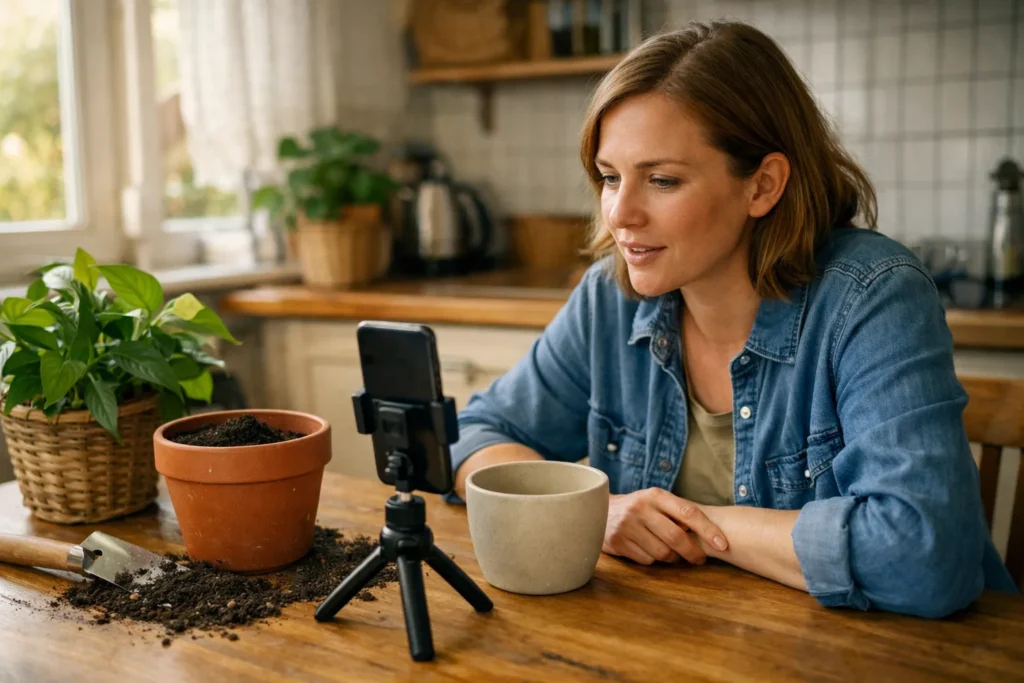
Je maakt een eigen geluid op TikTok door een video met je eigen audio te plaatsen. Je kunt praten tijdens het filmen, achteraf je stem opnemen of een geluidsbestand aan je beelden toevoegen. Maak eerst een korte proefopname en luister die terug. Wil je het geluid later opnieuw gebruiken? Kijk na het plaatsen welke opties TikTok bij jouw geluid biedt.
Hieronder lees je welke manier bij je video past en hoe je de opname stap voor stap maakt.
Een eigen TikTok geluid maken: welke manier kies je?
Een eigen geluid kan je stem zijn, maar ook muziek die je zelf hebt gemaakt of een geluid dat je tijdens het filmen opneemt. Je hoeft dus niet eerst een apart geluidsbestand te maken.
| Wat wil je? | Zo pak je het aan |
|---|---|
| Praten terwijl je iets laat zien | Neem beeld en geluid tegelijk op. |
| Later uitleg inspreken bij je beelden | Maak een voice over. Dat is een stemopname die je achteraf aan je video toevoegt. |
| Een bestaande opname of mp3 gebruiken | Voeg het bestand aan je beelden toe met een app om video’s te bewerken. |
Stel, je filmt hoe je een plant verpot. Wil je niet tegelijk bezig zijn en uitleg geven? Film dan eerst de handelingen en spreek je uitleg later in.
Met je eigen geluid bepaal je meer zelf wat er in je video te horen is. Dat geeft geen garantie op extra bereik. Ook gekochte aantallen garanderen geen echte aandacht of extra bereik zonder betaalde verspreiding.
Je stem opnemen voor een TikTok video
Je kunt je stem meteen opnemen terwijl je filmt. Zet een radio of televisie uit als je die niet op de achtergrond wilt horen. Test daarna of je stem goed te verstaan is.
- Schrijf op wat je wilt zeggen. Een paar korte zinnen zijn genoeg. Lees ze hardop om te horen of ze natuurlijk klinken.
- Maak een proefopname. Houd je telefoon op ongeveer dezelfde afstand als bij de echte opname.
- Luister terug. Hoor je ruis of wind? Zijn sommige woorden onduidelijk? Zoek zo nodig een andere plek of verander de afstand tot de microfoon.
- Neem je video op. Laat aan het begin en einde even stilte vallen. Zo kun je de opname makkelijker bijsnijden.
- Luister de hele video na. Controleer het geluid ook via de luidspreker van je telefoon voordat je de video plaatst.
Wil je een voice over maken? Film dan eerst je beelden. Kijk daarna bij het bewerken van je video of je een stemopname kunt toevoegen. Als die functie beschikbaar is, spreek je korte stukken in die passen bij wat je laat zien.
Ontbreekt die functie? Gebruik dan een app om video’s te bewerken waarin je wel je stem kunt opnemen. Sla de video met je stemopname op. Kies dat videobestand wanneer je een bericht op TikTok maakt.
Een geluid uit de TikTok bibliotheek kiezen is iets anders dan je eigen stem opnemen. TikToks uitleg over geluid toevoegen noemt hiervoor de plusknop en Add sound. De naam en plek van die optie kunnen in jouw app verschillen.
Hoor je het geluid van de eerste opname door je nieuwe stemopname heen? Zet dat oorspronkelijke geluid zachter of uit in de bewerker. Meer uitleg vind je bij geluid bewerken op TikTok.
Een eigen audiobestand gebruiken op TikTok
Heb je al een mp3 of een andere geluidsopname? Je kunt die eerst samen met beeld opslaan als video. Reken niet op een aparte knop in TikTok om alleen een audiobestand te uploaden.
- Open een app om video’s te bewerken die jouw audiobestand kan openen.
- Voeg je video of een eigen foto toe.
- Voeg het audiobestand toe en kies waar het geluid moet beginnen.
- Knip stiltes weg die je niet wilt horen. Laat beeld en geluid tegelijk eindigen.
- Luister naar de hele video. Zet andere geluiden zachter als ze storen.
- Sla de video op en speel het opgeslagen bestand af om het te controleren.
- Kies deze video voor je bericht op TikTok. Controleer het geluid nog eens in het voorbeeld voordat je het bericht plaatst.
Gebruik de oorspronkelijke geluidsopname als je die nog hebt. Bij een schermopname van een afgespeeld fragment kunnen ook meldingsgeluiden te horen zijn. Het geluid kan bovendien minder goed klinken.
Wil je meer weten over het toevoegen van een bestaande opname? Lees dan verder over je eigen geluid toevoegen aan TikTok.
Je TikTok geluid bewaren en opnieuw gebruiken
Bewaar je oorspronkelijke audiobestand en de afgemaakte video op je telefoon of in je eigen opslag. Je kunt het geluid dan later opnieuw aan een video toevoegen, ook als dat niet via TikTok lukt.
Wil je het geluid binnen TikTok opnieuw gebruiken? Open je geplaatste video. Kijk of je op de vermelding van het geluid kunt tikken om een pagina met dat geluid te openen.
- Bewaren: biedt de pagina een optie om het geluid aan je favorieten toe te voegen? Daarmee kun je het later terugvinden. Je maakt zo geen reservekopie van je bestand.
- Opnieuw gebruiken: kijk of er een optie staat om met dit geluid een nieuwe video te maken.
- Een naam geven: controleer of je de naam van je eigen geluid kunt aanpassen. Zie je die optie niet, reken er dan niet op dat dit kan.
Een privévideo plaatsen is geen betrouwbare manier om een apart geluid te maken dat je opnieuw kunt gebruiken. Ga er niet van uit dat je daarmee dezelfde opties krijgt. Houd je beelden liever privé? Maak de video dan niet openbaar alleen om dit te testen.
Kun je het geluid niet via TikTok hergebruiken? Voeg je bewaarde audiobestand opnieuw toe met je videobewerker. Wil je het geluid buiten de app gebruiken, lees dan over een TikTok geluid als ringtone instellen.
Wat kun je doen als je TikTok geluid is gedempt?
Controleer eerst of alleen deze video stil is. Speel een andere video af en kijk of het volume voor video’s aanstaat. Controleer ook of je telefoon het geluid naar draadloze oortjes stuurt. Luister daarna naar het oorspronkelijke videobestand op je telefoon.
Volgens TikToks uitleg over verwijderd geluid kan TikTok geluid verwijderen als het rechten van makers of platformregels schendt. Video’s met dat geluid kunnen daardoor worden gedempt.
- Je opgeslagen videobestand is ook stil. Open de video in je bewerker en controleer of het geluid aanstaat. Sla de video daarna opnieuw op.
- Je hoort alleen op TikTok geen geluid. Kijk of er bij je video een melding staat en lees de reden.
- De melding gaat over rechten. Controleer welk geluid je hebt gebruikt en of je daar toestemming voor hebt.
- Je denkt dat de melding niet klopt. Kijk welke mogelijkheid TikTok bij de melding biedt om te reageren. Houd bewijs van toestemming bij de hand als je dat hebt.
Upload hetzelfde geluid niet steeds opnieuw als er een rechtenmelding over staat. Maak zo nodig een nieuwe versie met je eigen stem of met audio die je in deze video mag gebruiken.
Welke muziek mag je gebruiken op TikTok?
Dat een muziekbestand op je telefoon staat, betekent niet dat je het in een openbare video mag gebruiken. Ook als je de muziek vooraf aan je video toevoegt, blijven de rechten van de maker gelden. Alleen de maker noemen is geen vervanging voor toestemming.
Controleer dit voordat je de video plaatst:
- Heb je het geluid helemaal zelf gemaakt, zonder muziek of fragmenten van anderen?
- Zo niet, heb je toestemming om het in deze video op TikTok te gebruiken?
- Maak je reclame of werk je samen met een bedrijf? Geldt de toestemming ook daarvoor?
- Kun je de toestemming of licentie terugvinden? Een licentie beschrijft waarvoor je het geluid mag gebruiken.
Maak je een video voor een bedrijf of promoot je een product? Gebruik dan muziek waarvan de voorwaarden dat zakelijke gebruik toestaan. Kijk of TikTok muziek aanbiedt die uitdrukkelijk daarvoor bedoeld is en lees de voorwaarden. Dat je een nummer kunt kiezen, betekent niet vanzelf dat je het ook voor reclame mag gebruiken.
Bij eigen muziek moet je zowel de geluidsopname als het muziekstuk zelf mogen gebruiken. Speel je een bekend lied zelf in? Dan mag je die opname dus niet automatisch vrij gebruiken. Let ook op muziek van een radio die tijdens het filmen op de achtergrond aanstaat.


