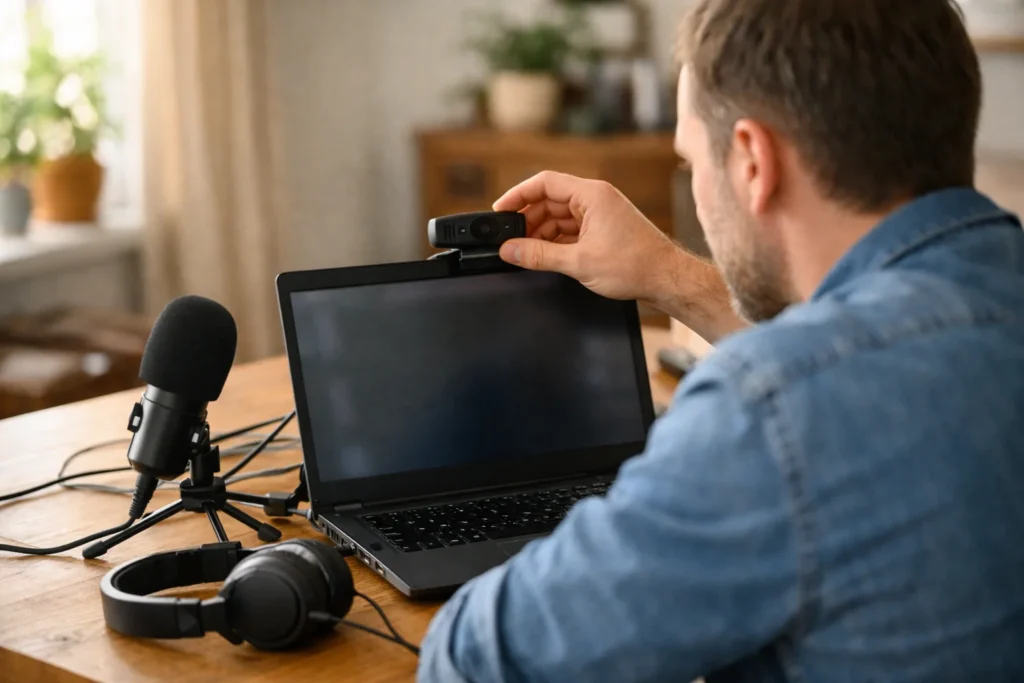
Je kunt op je pc live gaan op TikTok met TikTok LIVE Studio, als je account toegang heeft en je computer geschikt is. Controleer eerst of TikTok je LIVE Studio aanbiedt. Daarna kun je je camera, microfoon en beeld instellen. Wil je OBS gebruiken? Dat kan alleen als TikTok jouw account de juiste koppeling of gegevens geeft.
Hieronder lees je stap voor stap hoe je alles klaarzet en wat je kunt doen als iets niet werkt.
Wat heb je nodig voor TikTok LIVE op pc?
Controleer eerst of je met je account live kunt gaan. Volgens TikToks uitleg over de leeftijd voor LIVE moet je minimaal 18 jaar zijn. TikTok kan je vragen om je leeftijd te bevestigen.
Kijk daarna of je toegang hebt tot LIVE Studio. Het programma installeren is niet genoeg: je account moet ook toestemming hebben om ermee uit te zenden.
Dit heb je nodig voor je eerste uitzending:
- Een computer die voldoet aan de eisen op de officiële downloadpagina van TikTok.
- Je inloggegevens voor het TikTok account waarmee je wilt uitzenden.
- Een stabiele internetverbinding, liefst via een netwerkkabel als dat kan.
- Een microfoon en een webcam als je zelf in beeld wilt.
- Een koptelefoon, zodat je microfoon het geluid uit je speakers niet oppikt.
Heb je 1000 volgers nodig?
Met 1000 volgers heb je niet automatisch toegang tot LIVE via je pc. Bekijk welke voorwaarden TikTok bij jouw account toont. Je volgeraantal is dus niet het enige dat je moet controleren.
Lees meer over hoeveel volgers je nodig hebt om live te gaan op TikTok.
Werkt TikTok LIVE Studio op Mac?
Controleer vóór het downloaden welke besturingssystemen op de officiële downloadpagina staan. Ga er niet van uit dat LIVE Studio op je Mac werkt. Staat jouw systeem er niet bij, dan is die versie niet geschikt voor je computer.
OBS kan alleen een alternatief zijn als TikTok je account daarvoor toegang geeft. Dat OBS op je Mac draait, is op zichzelf niet genoeg.
Live gaan met TikTok LIVE Studio
Voor een uitzending vanaf je computer zoek je naar TikTok LIVE Studio. Dat is niet hetzelfde als TikTok Studio. In deze tabel zie je het verschil tussen de programma’s en onderdelen.
| Naam | Waarvoor gebruik je het? |
|---|---|
| TikTok Studio | Om inhoud te maken en te beheren. Dit is niet hetzelfde als LIVE Studio. |
| TikTok LIVE Studio | Om een live uitzending op je computer klaar te zetten en uit te zenden. |
| LIVE Manager | Om LIVE te beheren. Wat je ermee kunt doen, hangt af van je toegang. |
| OBS | Een apart programma om beeld en geluid samen te brengen, op te nemen en live uit te zenden. |
Biedt TikTok je LIVE Studio aan? Volg dan deze stappen. De schermen kunnen per versie verschillen. Houd daarom de uitleg en meldingen in jouw programma aan.
- Download het programma via TikTok zelf. Controleer of het geschikt is voor je computer. Gebruik geen download van een onbekende aanbieder.
- Installeer LIVE Studio en log in. Kies het account waarmee je wilt uitzenden.
- Lees de voorwaarden en meldingen. Kun je niet starten? Controleer dan eerst waarom je geen toegang krijgt. Wacht nog even met het instellen van je uitzending.
- Kies wat je wilt laten zien. Begin met je camera of met één venster dat je wilt delen.
- Kies je microfoon. Praat even en kijk of het programma geluid registreert.
- Bekijk het voorbeeldbeeld. Controleer wat je kijkers straks zien. Doe vóór het starten ook de beeld en geluidscontroles hieronder.
Wil je liever vanaf je telefoon uitzenden? Lees dan hoe je live gaat op TikTok.
Beeld en geluid instellen voor TikTok LIVE
In het programma kun je ‘bronnen’ toevoegen. Dat zijn onderdelen van je uitzending, zoals je webcam, een venster of je microfoon. Gebruik eerst alleen wat je nodig hebt. Zo vind je makkelijker de oorzaak als iets niet werkt.
Deel alleen wat je wilt laten zien
Wil je bijvoorbeeld een tekening op je computer laten zien? Deel dan waar mogelijk alleen het tekenprogramma, niet je hele bureaublad. Sluit privévensters en zet meldingen uit.
Controleer ook of alles op een klein telefoonscherm duidelijk zou zijn. Is je gezicht goed zichtbaar? Kunnen kijkers de tekening volgen? Maak belangrijke onderdelen groter als ze moeilijk te zien zijn.
Controleer je microfoon apart
Je computer kan meerdere microfoons herkennen: die van je laptop, webcam of headset. Kies de microfoon die je wilt gebruiken. Praat tijdens de test op dezelfde afstand als tijdens je uitzending.
Hoor je een echo? Kijk of het geluid uit je speakers weer in je microfoon terechtkomt. Controleer ook of dezelfde microfoon dubbel is toegevoegd. Heb je je eigen uitzending ergens openstaan, zet het geluid daarvan dan uit.
Laat je pc minder tegelijk doen
Sluit zware programma’s die je niet nodig hebt. Hapert het beeld nog steeds? Kies dan een lagere beeldkwaliteit in de beschikbare instellingen. Een scherper beeld helpt niet als de uitzending daardoor blijft schokken.
Waarom lukt live gaan op TikTok op pc niet?
De oplossing hangt af van wat er misgaat. Krijg je geen toegang, start het programma niet of ontbreekt alleen je beeld of geluid? Zoek je probleem op in de tabel.
| Probleem | Wat kun je doen? |
|---|---|
| Je kunt niet beginnen met uitzenden | Controleer met welk account je bent ingelogd. Lees de melding over toegang of voorwaarden. |
| LIVE werkt op je telefoon, maar niet op je pc | Controleer apart of je toegang hebt tot LIVE Studio. Toegang op je telefoon betekent niet dat je ook via je pc kunt uitzenden. |
| LIVE Studio start niet | Vergelijk je computer met de officiële eisen. Herstart je computer en controleer of je een geschikte versie van het programma gebruikt. |
| Je camera geeft geen beeld | Kijk of je de juiste camera hebt gekozen en of je computer toestemming geeft om die te gebruiken. Sluit andere programma’s die de webcam gebruiken. |
| Je microfoon blijft stil | Controleer of je de juiste microfoon hebt gekozen en of die niet gedempt is. Kijk ook of je computer toestemming geeft om de microfoon te gebruiken. |
| Je uitzending hapert | Stop grote downloads en sluit programma’s die je niet nodig hebt. Probeer een netwerkkabel en verlaag zo nodig de beeldkwaliteit. |
TikToks hulp bij problemen met LIVE vermeldt dat je aan de voorwaarden moet voldoen om live te gaan. Problemen kun je bij de ondersteuning melden.
Vermeld daarbij wat er misgaat, welke foutmelding je ziet en welk besturingssysteem je gebruikt. Stuur je een schermafbeelding mee? Verberg dan eerst je persoonlijke gegevens.
OBS gebruiken voor TikTok LIVE op pc
Met OBS kun je alleen rechtstreeks naar TikTok uitzenden als je account een geschikte koppeling of de benodigde gegevens krijgt. Het programma installeren geeft je dus geen toegang tot TikTok LIVE.
Als je de verbinding zelf moet instellen, kun je een serveradres en een streamsleutel nodig hebben. Het serveradres vertelt OBS waar de uitzending naartoe moet. De streamsleutel is een geheime code die je uitzending aan jouw account koppelt.
- Controleer of TikTok je account laat uitzenden via een apart programma zoals OBS.
- Gebruik alleen de koppeling of gegevens die TikTok voor jouw account geeft.
- Voeg in OBS je camera of het venster dat je wilt delen toe. Voeg ook je microfoon toe.
- Volg TikToks instructies om de verbinding voor jouw account in te stellen.
- Controleer beeld en geluid voordat je live gaat.
Zie je geen koppeling of gegevens om uit te zenden? Dan kun je OBS niet zomaar voor TikTok gebruiken. Laat je streamsleutel nooit in beeld zien. Geef hem ook niet aan iemand die belooft toegang voor je te regelen.
Je TikTok LIVE op pc testen en starten
Test je beeld en geluid voordat je de uitzending start. Het voorbeeldbeeld is nog geen openbare uitzending. Maar zodra je echt live gaat, moet je er niet van uitgaan dat je test besloten is.
Je kunt vooraf een korte opname op je computer maken en terugkijken. Gebruik je OBS, dan kun je daarmee een opname maken zonder die naar TikTok te sturen.
- Praat een halve minuut en luister of je stem duidelijk klinkt.
- Beweeg even in beeld en kijk of het beeld soepel blijft.
- Open alleen het venster dat je wilt delen. Controleer of er geen privégegevens zichtbaar zijn.
- Zet meldingen uit en leg je koptelefoon klaar.
- Kies een duidelijke titel die vertelt wat je gaat doen.
- Bedenk je eerste paar zinnen, zodat je meteen kunt beginnen.
Een fictief voorbeeld: je laat zien hoe je een fietsband plakt. Zet het wiel vooraf goed in beeld en leg de spullen klaar. Je kunt dan beginnen met vertellen wat je gaat gebruiken, zonder eerst nog je camera te verplaatsen.
Start daarna je uitzending met het programma waarvoor je toegang hebt. Controleer kort of beeld en geluid doorkomen. Beëindig de uitzending wanneer je klaar bent en kijk of die echt is gestopt.
Wil je meer lezen over de voorbereiding van je uitzending? Bekijk dan de uitleg over live gaan op TikTok.


