Je wisselt tijdens TikTok live van de voorcamera naar de achtercamera met de optie voor camera wisselen. Zoek die in de bediening van je uitzending. Zie je de optie niet? Kijk dan bij de drie puntjes, als die er staan. De plek en naam kunnen verschillen. Camera wisselen is iets anders dan je beeld spiegelen.
Hieronder lees je de stappen, hoe je de camera’s vooraf test en wat je kunt doen als het niet lukt.
Zo wissel je van camera tijdens TikTok live
Met de voorcamera film je jezelf terwijl je naar het scherm kijkt. De achtercamera filmt wat er aan de andere kant van je telefoon staat. Zo kun je iets voor je laten zien zonder je telefoon om te draaien.
- Zet je telefoon stevig neer of houd hem stil. Richt de achtercamera alvast op wat je wilt laten zien.
- Bekijk de bediening van je uitzending. Zoek naar een optie voor camera wisselen of een camerasymbool met draaipijlen.
- Kun je die niet vinden? Kijk bij de drie puntjes als je die op je scherm ziet.
- Tik op de wisseloptie en controleer of het juiste beeld verschijnt.
- Gebruik dezelfde optie om terug te gaan naar de voorcamera.
In een oudere uitleg over TikTok LIVE beschreef TikTok de camerawissel via de drie puntjes. De bediening kan er op jouw telefoon inmiddels anders uitzien.
De optie kan bijvoorbeeld Flip of Camera draaien heten, maar ook alleen een symbool hebben. Dubbel tikken op het beeld werkt niet op elk toestel als manier om van camera te wisselen.
Je camera’s testen vóór je TikTok live begint
Open vóór je uitzending de gewone camera app van je telefoon en probeer beide camera’s. Kijk of het beeld helder is en of je telefoon goed staat. Daarmee test je de camera’s, maar nog niet de wisselknop in TikTok.
Krijg je bij het voorbereiden van je live een cameravoorbeeld te zien? Bekijk dan welke camera actief is. Zoek ook alvast naar de wisseloptie, als die beschikbaar is.
Wil je controleren wat kijkers zien? Bekijk je uitzending aan het begin op een tweede apparaat, voordat je met je verhaal begint. Zet het geluid van dat apparaat uit om echo te voorkomen. Je bent tijdens deze controle al live, dus er kunnen mensen meekijken.
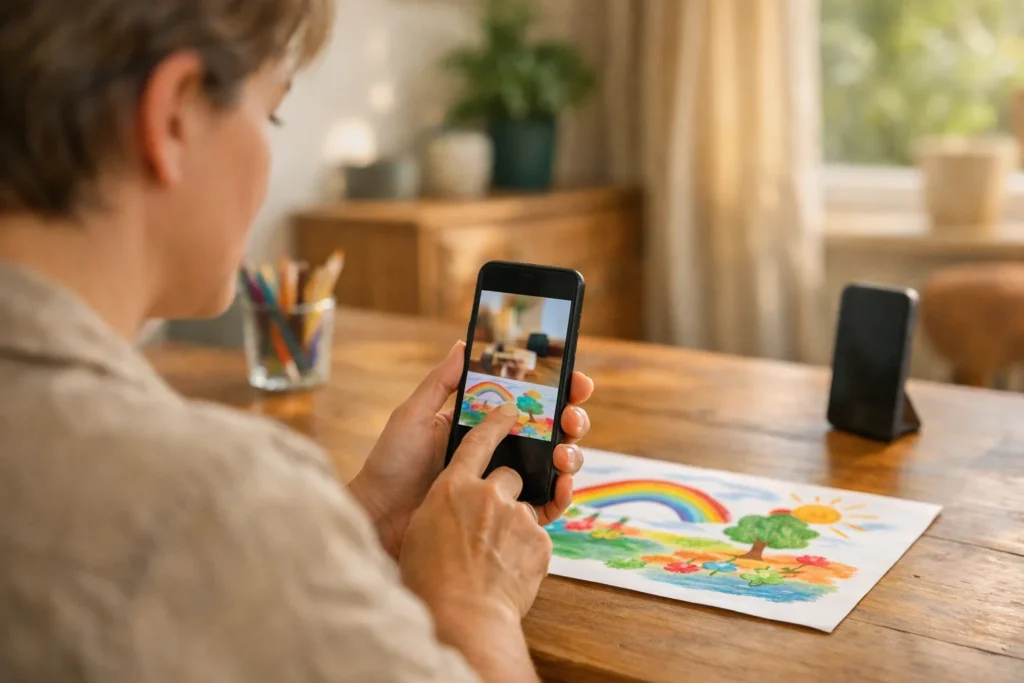
Voorbeeld: stel dat je eerst iets wilt vertellen en daarna een tekening op tafel wilt laten zien. Zet je telefoon zo neer dat de achtercamera de tekening kan filmen. Haal post en andere persoonlijke spullen vooraf uit beeld.
Weet je nog niet hoe je een uitzending start? Lees dan hoe je live gaat op TikTok.
Geen knop om je camera te wisselen tijdens TikTok live?
Kun je de cameraknop niet vinden, of zie je helemaal geen LIVE optie? Dat zijn twee verschillende problemen:
- Je bent al live: kijk in de beschikbare menu’s naar de camerawissel. Je scherm hoeft niet overeen te komen met de oudere uitleg.
- Je ziet nergens LIVE: controleer of je account toegang heeft. De uitleg van TikTok over toegang tot LIVE noemt voorwaarden voor leeftijd en het aantal volgers. De volgerseis kan per regio verschillen.
- Je gebruikt een computer: zoek niet naar dezelfde knop als op je telefoon. Controleer welke camera je uitzendprogramma gebruikt.
Blijft de wisseloptie onvindbaar? Kijk na je uitzending of je TikTok kunt bijwerken. Sluit de app daarna helemaal en open hem opnieuw. Doe dit niet tijdens een uitzending die je wilt voortzetten.
Camera wisselen of beeld spiegelen tijdens TikTok live?
Bij camera wisselen gebruik je een andere lens. Bij spiegelen blijft dezelfde camera actief, maar worden links en rechts in het beeld omgewisseld.
| Wat doe je? | Wat verandert er? | Wanneer gebruik je dit? |
|---|---|---|
| Camera wisselen | Je gaat van de voorcamera naar de achtercamera, of andersom. | Je wilt eerst jezelf en daarna iets op tafel laten zien. |
| Beeld spiegelen | Links en rechts worden omgewisseld. | Je wilt nagaan waarom letters achterstevoren lijken. |
| Je telefoon draaien | Je houdt je telefoon in een andere stand. | Je wilt de stand van het beeld aanpassen. Hiermee wissel je niet vanzelf van lens. |
Lijken letters achterstevoren te staan in je eigen cameravoorbeeld? Bekijk de uitzending op een tweede apparaat of vraag een vertrouwde kijker wat die ziet. Aan je eigen voorbeeld kun je niet altijd zien wat er bij kijkers in beeld komt.
Wissel niet zomaar van camera om dit op te lossen. Dan film je mogelijk iets heel anders. Kijk alleen naar een spiegelinstelling als jouw app of uitzendprogramma die aanbiedt.
Zwart beeld of een camera die niet wisselt tijdens TikTok live
Reageert de wisselknop niet of wordt het beeld zwart? Wacht even in plaats van steeds opnieuw te tikken. Controleer ook of je hand of telefoonhouder voor een lens zit.
Blijft het probleem bestaan? Rond je uitzending af en test daarna verder:
- Open de gewone camera app en probeer beide camera’s.
- Werken ze daar ook niet? Start je telefoon opnieuw op en test nog eens.
- Werken ze daar wel? Controleer in de instellingen van je telefoon of TikTok toestemming heeft om de camera te gebruiken.
- Open TikTok opnieuw en controleer het camerabeeld voordat je weer live gaat.
Werkt één camera wel? Je kunt die voorlopig gebruiken en je telefoon anders neerzetten. Kijk eerst wat er dan in beeld komt.
Wil je tijdens je uitleg ook minder reacties in beeld? Lees hoe je reacties tijdens TikTok live uitzet.
Een camera kiezen in TikTok LIVE Studio of OBS
Op een computer kies je een beeldbron. Dat is de camera of het andere beeld dat je uitzendprogramma gebruikt. Dit werkt anders dan wisselen tussen de twee lenzen van je telefoon.
Gebruik je TikTok LIVE Studio of OBS al met jouw account? Controleer dan welke camera is gekozen. Zijn er meerdere camera’s aangesloten? Kijk of je die apart kunt selecteren. Bekijk een andere bron eerst in het voorbeeld voordat je dat beeld uitzendt.
Ook hier geldt: een spiegelinstelling draait links en rechts om, maar kiest geen andere camera. Welke instellingen je hebt, hangt af van je programma en apparatuur. Niet ieder account heeft toegang tot LIVE Studio of kan via OBS uitzenden.
Wil je naast je camerabeeld ook een spel laten zien? Lees dan verder over games streamen op TikTok LIVE.


