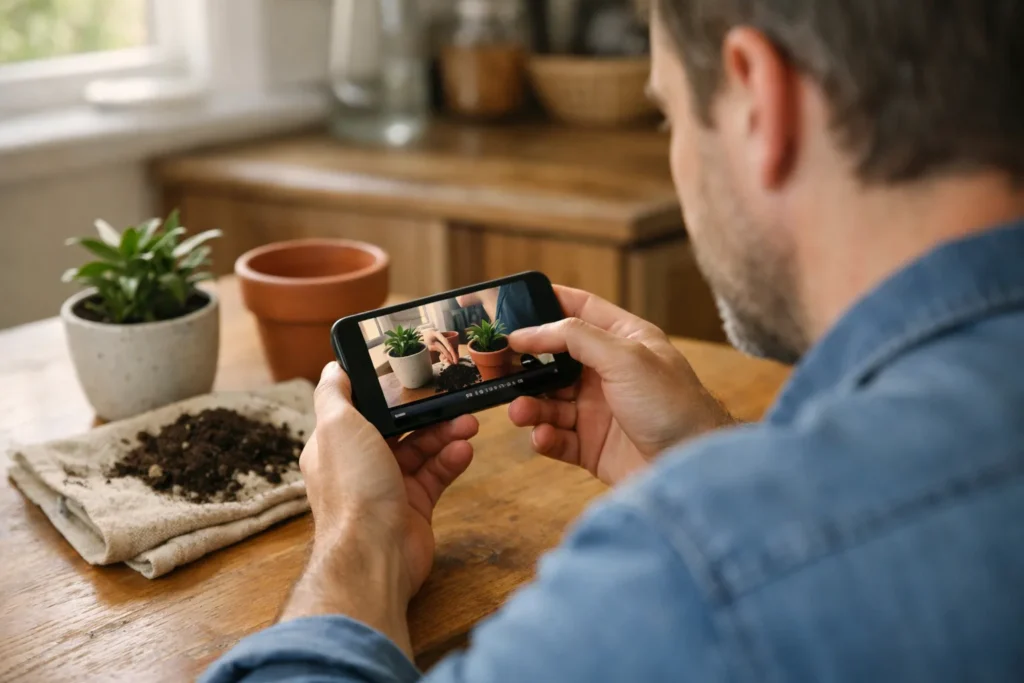
Om een TikTok video te bewerken, begin je in de app met een nieuwe opname of kies je een video van je telefoon. Knip overbodige stukken weg en zet de beelden in de juiste volgorde. Voeg daarna tekst, ondertitels en geluid toe. Bekijk de hele video voordat je hem plaatst. Voor preciezer knipwerk kun je een aparte app gebruiken, zoals CapCut.
Hieronder lees je hoe je dit stap voor stap doet en wat je kunt proberen als een bewerkoptie ontbreekt.
Kies de beelden voor je TikTok video
Bepaal eerst wat je wilt laten zien. Kies één onderwerp, zoals een gerecht, een grappig moment of een korte uitleg. Zo kun je makkelijker bepalen welke beelden je nodig hebt.
Stel dat je laat zien hoe je een plant verpot. Je kunt beginnen met het resultaat, daarna de oude pot tonen en vervolgens het verpotten laten zien. Het stuk waarin je nog naar je spullen zoekt, kun je weglaten.
- Kies opnamen waarin je onderwerp goed zichtbaar is.
- Bewaar de originele bestanden voordat je gaat knippen.
- Zet de beelden in een volgorde die zonder extra uitleg te volgen is.
- Film bij een nieuwe opname liefst staand. Dan hoef je later minder van het beeld weg te snijden.
Bewerk eerst de beelden. Als je daarna nog stukken verwijdert, moet je de timing van tekst en muziek mogelijk opnieuw aanpassen.
Je TikTok video in de app bewerken
Begin in TikTok met een nieuwe video. Neem iets op of kies opnamen van je telefoon. Bekijk welke opties je krijgt om de video aan te passen. Welke opties je ziet, kan verschillen. Daarom staan hieronder de handelingen, zonder vaste knopnamen.
De officiële TikTok zoekpagina over videobewerking verwijst naar uitleg over clips bewerken en de snelheid aanpassen.
1. Knip het begin en einde bij
Kies het stukje video dat je korter wilt maken. Zo’n stukje heet een clip. Zoek de optie om de lengte aan te passen. Verplaats het begin of einde tot alleen het deel overblijft dat je wilt gebruiken.
Haal bijvoorbeeld het moment weg waarop je nog naar de camera loopt. Speel de clip daarna af. Valt een deel van je eerste woord weg? Laat de clip dan iets eerder beginnen.
2. Haal een stilte of fout uit het midden
Zit een fout midden in de opname? Dan moet je dat stukje losmaken voordat je het kunt verwijderen. Gebruik de optie om te splitsen, als de app waarin je bewerkt die heeft:
- Zoek het begin van de fout en splits de clip daar.
- Zoek het einde van de fout en splits nog een keer.
- Verwijder het losse stukje tussen die twee punten.
- Speel de overgang af. Luister of de zin nog compleet is en natuurlijk klinkt.
Een fictief rekenvoorbeeld: je opname duurt 24 seconden. Je haalt 2 seconden voorbereiding en een stilte van 3 seconden weg. Er blijft 24 − 2 − 3 = 19 seconden over. Laat korte adempauzes staan als die je uitleg prettig houden.
Kun je de clip niet splitsen? Bewerk dan een kopie in een andere app, zoals CapCut. Voeg de afgewerkte video daarna toe aan TikTok.
3. Zet je beelden in de juiste volgorde
Gebruik je meerdere clips? Laat bij een uitleg elke stap aansluiten op de vorige. Een kort beeld van het resultaat aan het begin kan meteen duidelijk maken waar je video over gaat.
Pas de snelheid alleen aan als het beeld daardoor goed te volgen blijft. Een lang stuk waarin je aarde in een pot schept, kun je sneller laten zien. Bij gesproken uitleg maakt versnellen het juist moeilijker om alles te verstaan.
4. Voeg tekst en ondertitels toe
Gebruik tekst voor korte extra uitleg, zoals een hoeveelheid of de naam van een stap. Laat de tekst verschijnen bij het beeld waar hij bij hoort. Zet niet meerdere lange tekstblokken tegelijk in beeld.
Ondertitels laten zien wat iemand zegt. Biedt je app automatische ondertitels aan? Lees dan elk stukje na. Let vooral op namen, getallen en woorden die door achtergrondgeluid verkeerd kunnen zijn herkend.
- Kies een tekstkleur die duidelijk afsteekt tegen de achtergrond.
- Laat de tekst lang genoeg staan om rustig te lezen.
- Zet belangrijke tekst niet helemaal onderaan of langs de rechterrand. Daar kunnen knoppen overheen komen.
- Bekijk de video ook zonder geluid om te controleren of de uitleg te volgen is.
5. Zorg dat je stem boven de muziek uitkomt
Kies muziek wanneer de lengte en volgorde van je beelden vaststaan. Zet muziek zacht onder een gesproken uitleg. Luister via de luidspreker van je telefoon: kun je ieder woord makkelijk verstaan?
Controleer of je het gekozen geluid voor jouw video mag gebruiken. Dat is vooral belangrijk als je reclame maakt voor een product of bedrijf. Wil je de klank of timing aanpassen? Lees dan verder over geluid bewerken op TikTok.
6. Kies effecten die bij je video passen
Gebruik een effect als het iets duidelijker maakt of bij de sfeer past. Een overgang kan bijvoorbeeld helpen als je de situatie vóór en na het verpotten laat zien. Bij een rustige uitleg kan een ander effect bij elke zin juist afleiden.
Controleer ook of een kleurfilter de kleuren niet te veel verandert. Dat is belangrijk als je bijvoorbeeld een kledingstuk of zelfgemaakt gerecht laat zien.
Wanneer bewerk je een TikTok video met CapCut?
Blijf in TikTok als je daar alles kunt aanpassen wat je wilt. Gebruik een andere app als je preciezer wilt knippen of meer overzicht nodig hebt. Bij veel losse opnamen kan bewerken op een computer prettig zijn.
| Wat wil je doen? | Wat kun je kiezen? |
|---|---|
| Een korte opname inkorten en eenvoudige tekst toevoegen | Begin met de bewerkopties in TikTok. |
| Meerdere fouten uit het midden van een opname halen | Kies een app waarin je makkelijk kunt splitsen en terugluisteren. |
| Veel clips ordenen en tekst op het juiste moment laten verschijnen | Overweeg CapCut of een programma op je computer. |
| Later nog een andere versie maken | Bewaar ook het project waarin je de video bewerkt, als je app dat kan. |
CapCut heeft een Nederlandstalige gids over video’s bewerken voor TikTok. Daarin komt ook CapCut Web aan bod.
Bewerk je buiten TikTok? Sla je werk dan op als videobestand. Dat heet exporteren. Bekijk dat bestand eerst op je telefoon. Controleer of beeld en geluid gelijklopen en of alle tekst zichtbaar is. Voeg de video daarna toe aan TikTok.
Veelgemaakte fouten bij TikTok video’s bewerken
Een kortere video is niet altijd duidelijker. Haal herhaling en wachttijd weg, maar geef je kijker genoeg tijd om een handeling te begrijpen.
| Wat gaat er mis? | Wat kun je doen? |
|---|---|
| De eerste seconden laten alleen voorbereiding zien. | Begin waar de handeling of uitleg echt start. |
| Er vallen woorden weg na het knippen. | Laat wat meer ruimte rond de knip en luister opnieuw. |
| Tekst verdwijnt te snel om te lezen. | Laat de tekst langer staan of maak hem korter. |
| De muziek is harder dan je stem. | Zet de muziek zachter en luister via de luidspreker van je telefoon. |
| Een effect verbergt belangrijke details. | Verwijder het effect op dat stukje. |
Kun je een TikTok video na plaatsen bewerken?
Ga er niet van uit dat je een geplaatste video nog helemaal kunt bewerken. Bekijk bij het bericht welke wijzigingen TikTok je op dat moment aanbiedt. Een beschrijving aanpassen is iets anders dan beelden knippen of geluid vervangen.
Wil je de beelden of het geluid veranderen? Maak dan een nieuwe versie vanuit je originele bestand of je bewaarde project. Als je die versie opnieuw plaatst, is dat een nieuw bericht. Meer uitleg vind je bij een TikTok video bewerken na het plaatsen.
Verwijder het bestaande bericht pas nadat je hebt gecontroleerd of je het originele bestand nog hebt. Is de video al weg? Lees dan wat je kunt proberen om een verwijderde TikTok video terug te halen.
Controleer je bewerkte TikTok video voor het plaatsen
Bekijk de hele video met geluid en daarna zonder geluid. Loop daarbij deze vragen langs:
- Begint de video op het juiste moment?
- Sluiten de beelden logisch op elkaar aan?
- Zijn alle zinnen compleet na het knippen?
- Klopt de tekst en kun je alles rustig lezen?
- Zijn je stem en andere belangrijke geluiden goed hoorbaar?
- Zijn er geen adressen, privéberichten of andere ongewenste details zichtbaar?
- Past het omslagbeeld bij je video, als je dit kunt instellen? Dit is het beeld dat je als voorblad kiest.
- Klopt de beschrijving?
- Staan de instellingen voor wie de video mag zien goed?
- Heb je het origineel en de afgewerkte versie bewaard?
Vind je nog een fout? Pas die vóór het plaatsen aan en bekijk ook het stukje ervoor en erna. Door een kleine wijziging kan tekst of geluid namelijk op een ander moment beginnen.


