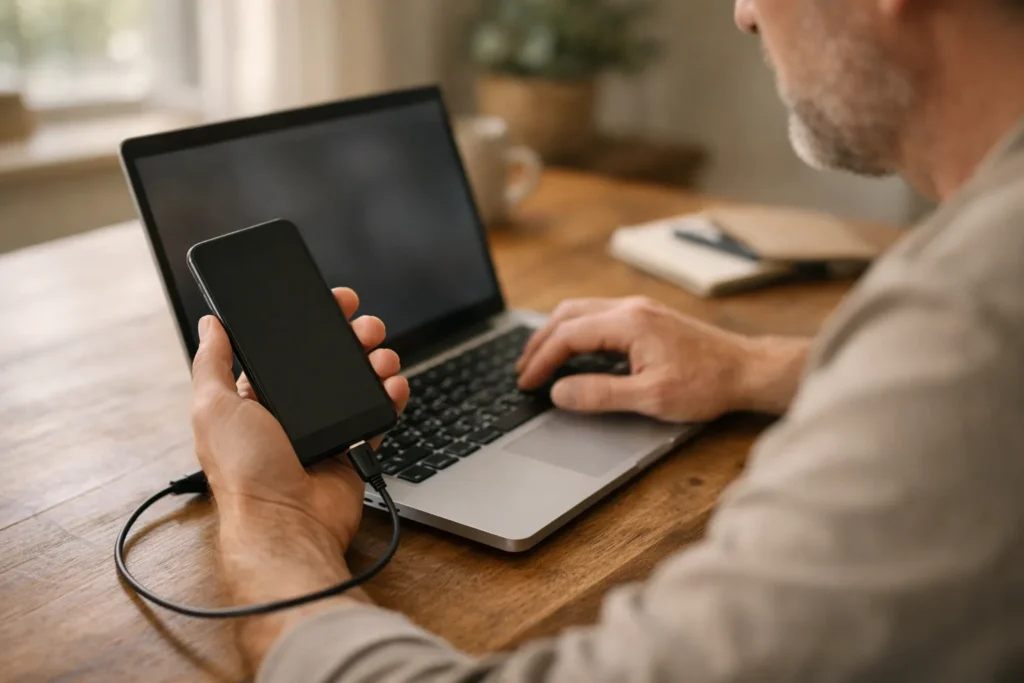
Open de link van de TikTok video in de browser op je pc. Kijk of je bij de video een downloadoptie ziet en gebruik die om het bestand op te slaan. Ontbreekt die optie? Bekijk dan of je de video via de TikTok app op je telefoon kunt opslaan en naar je computer kunt overzetten.
Hieronder lees je de stappen, waar je het bestand terugvindt en waar je op moet letten als je de video wilt delen.
Een TikTok video downloaden via je browser
Begin bij de video op TikTok zelf. Volgens TikToks uitleg over video’s downloaden kun je een video opslaan als de maker downloaden toestaat.
Dat betekent niet dat je in elke browser een downloadknop ziet. Volg daarom de stappen hieronder aan de hand van de opties die je bij de video ziet.
- Open de videolink. Kopieer de link, plak hem in de adresbalk van je browser en open de pagina.
- Controleer of de video afspeelt. Een verwijderde of afgeschermde video kun je niet zomaar via een link openen.
- Zoek de downloadoptie. Kijk bij de video of er een optie is om te downloaden of op te slaan. Gebruik die als je hem ziet.
- Kies waar je het bestand bewaart. Vraagt je browser om een map? Kies bijvoorbeeld Downloads. Anders gebruikt de browser de ingestelde downloadmap.
- Open het opgeslagen bestand. Controleer op je computer of beeld en geluid goed zijn opgeslagen.
Je hebt dus geen extra app nodig als je de video via de browser kunt downloaden. Alleen de link bewaren is iets anders: je hebt dan nog geen videobestand dat je zonder internet kunt bekijken.
Een TikTok video opslaan als de downloadknop ontbreekt
Zie je op je pc geen downloadoptie? Dat betekent niet meteen dat de maker downloaden heeft uitgezet. De website kan andere opties tonen dan de app.
Makers kunnen zelf bepalen of anderen hun video’s mogen downloaden. Dat lees je in TikToks uitleg over downloadinstellingen.
Dit kun je doen als de knop op je pc ontbreekt:
- Open dezelfde video in de TikTok app op je telefoon. Zie je daar een optie om de video op te slaan? Gebruik die dan. Meer uitleg vind je bij hoe je een TikTok video downloadt.
- Zet het opgeslagen bestand over naar je computer. Dat kan bijvoorbeeld met een USB kabel, je eigen cloudopslag of AirDrop tussen een iPhone en een Mac. Gebruik je cloudopslag? Download het bestand dan ook op je computer als je het zonder internet wilt bekijken.
- Vraag de maker om het bestand. Doe dit als downloaden niet is toegestaan. Vertel waarvoor je de video wilt gebruiken.
- Bewaar de link als bladwijzer. Dat kan genoeg zijn als je de video later nog eens wilt bekijken. De video moet dan wel beschikbaar blijven.
Heeft de maker downloaden uitgezet? Probeer die instelling dan niet via een andere route te omzeilen.
Je TikTok download terugvinden op Windows of Mac
Kijk eerst in de map Downloads. Daar komen gedownloade bestanden vaak terecht. Je browser kan ook een andere map gebruiken, bijvoorbeeld als je die eerder zelf hebt ingesteld.
| Computer | Waar je eerst kijkt | Als het bestand daar niet staat |
|---|---|---|
| Windows | Open Verkenner en kijk in Downloads. | Open het overzicht met downloads in je browser en zoek de recente download. |
| Mac | Open Finder en kijk in Downloads. | Open het overzicht met downloads in je browser en kijk waar het bestand is opgeslagen. |
Staan er veel bestanden in de map? Sorteer ze dan op datum. De bestandsnaam hoeft niet op de titel van de video te lijken.
Geef het bestand een herkenbare naam nadat je het hebt gecontroleerd. Een fictief voorbeeld is recept citroencake.mp4, als het bestand al op .mp4 eindigt. Verander alleen de naam vóór de punt. Een andere uitgang maakt er geen ander soort videobestand van.
Problemen met een TikTok download oplossen
Kijk eerst bij welke stap het misgaat. Kun je de video niet openen, stopt de download of speelt het opgeslagen bestand niet af?
| Probleem | Wat je kunt doen |
|---|---|
| De videolink opent niet. | Kopieer de volledige link opnieuw. Controleer of de video nog beschikbaar is en of je er toegang toe hebt. |
| De download is niet klaar. | Bekijk het overzicht met downloads in je browser. Controleer je internetverbinding en vrije opslagruimte voordat je het opnieuw probeert. |
| Je hebt een webpagina opgeslagen. | Met de algemene browseroptie om een pagina te bewaren sla je geen videobestand op. Ga terug naar de video en zoek daar naar een downloadoptie. |
| Het bestand speelt niet af. | Controleer of de download klaar is. Probeer daarna een vertrouwde videospeler die al op je computer staat. |
| Je browser toont een beveiligingswaarschuwing. | Omzeil de waarschuwing niet. Stop de download en controleer van welke website het bestand komt. |
Is de video verwijderd? Met een oude link heb je geen reservekopie. Gaat het om je eigen video, lees dan de uitleg over een verwijderde TikTok video terughalen.
Let op bij websites waar je videolinks kunt plakken
Een onbekende downloadsite is niet automatisch een goed alternatief. De veiligheid en werking kunnen verschillen. Geef zo’n website niet je TikTok wachtwoord. Installeer ook geen browseruitbreiding alleen om één video op te slaan.
Stop als een downloadknop een installatiebestand oplevert, zoals een bestand dat eindigt op .exe of .dmg. Dat is geen videobestand. Blijf ook niet op reclameknoppen klikken in de hoop dat er een echte downloadknop tussen zit.
Een TikTok video zonder watermerk bewaren
Een download zonder watermerk is niet altijd mogelijk. Een watermerk is een zichtbaar logo of een naam in het beeld. Of het in je download staat, hangt af van het beschikbare bestand en de manier waarop je het opslaat.
Wil je je eigen video zonder toegevoegd TikTok watermerk bewaren? Zoek dan eerst het oorspronkelijke bestand op je telefoon, camera of in het programma waarmee je de video hebt bewerkt.
Bij een video van iemand anders kun je de maker om het oorspronkelijke bestand vragen. Vertel of je de video alleen wilt bewaren of ook wilt delen. Ook zonder watermerk mag je een video niet zomaar opnieuw plaatsen.
Een gedownloade TikTok video opnieuw plaatsen
Toestemming om een video te downloaden is niet automatisch toestemming om hem opnieuw te plaatsen. Ook in Nederland en België moet je rekening houden met auteursrecht: het recht van makers op hun werk.
Wil je de video op je eigen profiel zetten? Vraag daar dan duidelijk toestemming voor. Bijvoorbeeld: “Mag ik jouw video op mijn eigen profiel plaatsen, met je naam erbij?” Bewaar het antwoord.
- Controleer ook de muziek. De maker van de video heeft niet altijd het recht om jou toestemming voor de muziek te geven.
- Vraag toestemming voor aanpassingen. Vertel het apart als je de video wilt inkorten, bewerken of van andere tekst wilt voorzien.
- Een naam erbij zetten is niet genoeg. De maker noemen vervangt geen toestemming waar die nodig is.
Wil je alleen het geluid bewaren? Lees dan verder over TikTok geluid downloaden. Ook bij geluid moet je nagaan waarvoor je het mag gebruiken.
Wil je iemand alleen een leuke video laten zien? Deel dan de oorspronkelijke link. Daarvoor hoef je de video niet zelf opnieuw te uploaden.


